
سوالات رایج در مورد تلویزیونهای جدید جی پلاس


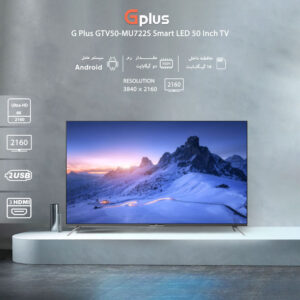
جی پلاس با عرضهی تعداد زیادی از لوازم خانگی و تلویزیونها در ابعاد و ردههای متفاوت در حال حاضر یکی از برندهایی است که در حوزه محصولات صوتی و تصویری و لوازم خانگی مشتریان ویژهی خود را دارد.
تلویزیونهای جیپلاس از زمانی که وارد بازار شد تا امروز با استقبال خوبی از سوی مشتریان روبرو شده
در این راهنما به سوالات رایجی که در مورد تلویزیونهای UHD مدلهای PU، PQ، RU، RQ جی پلاس مطرح میشود پرداخته و به این سوالات به طور کامل پاسخ دادهایم.
دلیل خاموش شدن خودکار تلویزیون جی پلاس
گاهی ممکن است دستگاه به طور خودکار و به دلیلی غیر از ایراد فنی خاموش شود.
البته در نظر داشته باشید گاهی نیز به دلیل مشکلات مربوط به برق تغذیه، برد دستگاه و اتصالات مربوط این اتفاق میافتد.
اگر دستگاه شما به طور خودکار خاموش میشود و ایراد فنی نیز وجود ندارد، از منوی عمومی، گزینهی «تنظیم خاموش شدن» دستگاه را بررسی کنید و آن را تغییر دهید.
«تایمر خواب» و «خواب خودکار» را نیز بررسی نمایید، زیرا ممکن است خاموش شدن خودکار دستگاه مربوط به این موارد باشد.
روش بازیابی رمز تلویزیون جی پلاس
در این مدل تلویزیونها اگر برای ورود به برخی قسمتهای دستگاه نیاز است رمز وارد کنید، رمز پیش فرض ۰۰۰۰ را وارد نمایید.
اگر قبلا رمزی تعریف کرده و در حال حاضر رمز را فراموش کردهاید، رمز ۸۸۹۹ را برای بازیابی و ریست شدن رمز وارد نمایید.
روش اتصال موبایل به تلویزیونهای سری PU، PQ، RU، RQ جی پلاس
این روزها اتصال موبایل و لپتاپ به تلویزیون و سایر روشهای اتصال و اشتراکگذاری دستگاههای هوشمند ممکن است نیاز هرروزهی ما باشد و معمولا هم کار سختی نیست.
در مورد این مدلها نیز اتصال به سادگی امکانپذیر است، اما برای راهنمایی بیشتر میتوانید در ادامه آموزش روش انجام آن را مطالعه بفرمایید.
اتصال موبایل به تلویزیون در این سری تلویزیونها با توجه به اینکه گوشی شما اندروید و یا اپل است، روشهای متفاوتی دارد و در ادامه مراحل آن را بررسی خواهیم کرد.
اتصال موبایل اندروید به تلویزیون جی پلاس
برای اتصال موبایل اندروید به تلویزیونهای جی پلاس سریهای گفتهشده، میبایست گوشی قابلیت Smart view را داشته باشد.
این قابلیت ممکن است در موبایل شما با عنوان دیگری بوده اما از نظر عملکرد تفاوتی ندارد. برای اتصال لطفا مراحل زیر را انجام دهید:
روش اول اتصال موبایل به تلویزیون
با انتخاب کلید Home بر روی کنترل تلویزیون وارد صفحهی Home تلویزیون شوید.
سپس وارد گزینهی «سینک نمایش WiFi» و صفحه میراکست شوید.
در منوی موبایل گزینهی مربوط به اتصال به تلویزیون را انتخاب کنید و پس از یافتن نام تلویزیون، آن را انتخاب کنید تا اتصال انجام شود.
روش دوم اتصال موبایل به تلویزیون
با انتخاب کلید Home وارد صفحه اصلی تلویزیون شده و سپس E Share Server را انتخاب کنید.
از طریق گوشی QR کد روی تلویزیون را اسکن کنید و یا از طریق Google Play Store برنامه را بر روی گوشی نصب کنید.
تلویزیون و موبایل را به یک مودم متصل کنید و یا اینکه هات اسپات گوشی را روشن کنید و تلویزیون را به آن متصل نمایید.
در این شرایط مودم نیازی به اینترنت ندارد و فقط وجود یک روتر کفایت میکند.
در برنامه E Share نصب شده روی گوشی میتوانید فیلم، عکس و موسیقی دلخواه را برای پخش روی تلویزیون انتخاب کنید و همچنین میتوانید تصویر گوشی را بر روی تلویزیون مانیتور کنید.
اتصال موبایل اپل به تلویزیون جی پلاس
برای وصل کردن موبایل اپل به تلویزیون GPlus سریهای گفتهشده، مراحل را طبق راهنمای زیر انجام دهید:
موبایل و تلویزیون را به یک مودم مشترک متصل نمایید.
میتوانید یک گوشی را هات اسپات کرده و از آن استفاده نمایید. در نظر داشته باشید نیازی به اینترنت وجود ندارد.
با انتخاب کلید Home کنترل تلویزیون وارد Google Play Store شوید و برنامه Air Screen را جستجو کرده و آن را انتخاب کنید.
اگر این برنامه در صفحه اصلی وجود دارد، نیازی به نصب برنامه نیست و کافی است آن را انتخاب نمایید.
سپس منوی گوشی آیفون را از پایین به سمت بالا بکشید و گزینهی Screen Mirroring را انتخاب کنید.
در این مرحله نام تلویزیون را در گوشی پیدا کرده و آن را تایید کنید تا اتصال انجام شود.
نحوه به روز رسانی در تلویزیونهای GPlus
برای بهروز رسانی تلویزیون در نظر داشته باشید که بهروز رسانی و همان آپدیت فقط به صورت آنلاین مورد تایید است و نباید از طریق نسخهنرمافزاری که روی فلش و هارد ذخیره کردهاید، دستگاه را بهروز رسانی کنید.
برای انجام بهروزرسانی پس از ورود به منو وارد قسمت سیستم شوید و بهروز رسانی را انتخاب کنید.
در این بخش بهروز رسانی شبکه را انتخاب کنید؛ در صورتی که نسخه جدید نرمافزاری ارائه شده باشد، این امکان وجود دارد که آن را دانلود و راهاندازی نمایید.
در صورتی که نسخهی مورد استفاده بر روی دستگاه آخرین نسخه باشد، در این بخش نسخه دیگری نمایش داده نمیشود و امکان بهروز رسانی وجود ندارد.
دقت داشته باشید که در حین بهروز رسانی برق دستگاه را خاموش نکنید.
در این منو در بخش اطلاعات سیستم میتوانید مشخصاتی مانند مدل دستگاه، نسخه نرمافزار، مشخصات پردازنده و … را نیز مشاهده نمایید.

بازنشانی به تنظیمات کارخانه در تلویزیون جی پلاس
بازنشانی به تنظیمات کارخانه نیز در این منو قرار دارد.
اگر تلویزیون شما دائم و بدون دلیل هنگ میکند و یا به بخشی از منوی دستگاه که قبلا دسترسی داشتهاید، در حال حاضر دسترسی ندارید و از منوی تلویزیون حذف شده است، توصیه میکنیم بازنشانی به تنظیمات کارخانه یا همان Reset Factory را انجام دهید.
بازنشانی به تنظیمات کارخانه در منوی سیستم قرار دارد.
اتصال کنترل موس به تلویزیون GPlus
اگر کنترل موسی یا اصطلاحا همان کنترل جادویی بر روی تلویزیون شما عمل نمیکند، طبق مراحل زیر اتصال را انجام دهید:
ابتدا توصیه میکنیم برای اتصال بهتر کنترل موسی به تلویزیون، هنگام اتصال کنترل تا تلویزیون میبایست کمتر از ۳۰ سانتیمتر فاصله داشته باشد.
کلید منو را انتخاب کنید و سپس وارد منوی شبکه شوید.
در این قسمت گزینه Bluetooth را انتخاب کنید و سپس افزودن دستگاه جانبی را انتخاب کرده تا نام کنترل را جستجو کرده و آن را بیابد.
دکمه Back و volume- (کم کردن صدا ) را هم زمان به طور فشرده نگه دارید تا چراغ نشانگر کنترل از راه دور به سرعت چشمک بزند و وارد حالت هماهنگی شود.
سپس کلید را رها کرده و صبر کنید تا چراغ کنترل از راه دور خاموش شود و نام کنترل بالای صفحهی تلویزیون به اسم RL نمایان شود. سپس روی آن کلیک کنید تا وارد مرحله جفتسازی (pair ) شود.
اگر کنترل Pair نشد، دستگاه را از برق جدا کنید و مجدد به برق متصل کنید و مراحل بالا را تکرار کنید.