
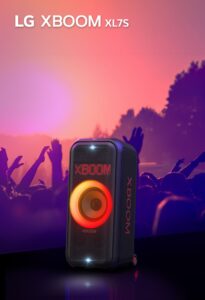
سیستمهای صوتی جدید ال جی مدتی پیش عرضه شد و با استقبال بینظیری هم مواجه شد.
کیفیت صدای شگفتانگیز این مدل دستگاهها و در کنار آن ویژگیهای متفاوتی و عملکردهایی که دارد، باعث شده است که مشتریان این دستگاهها تاکنون از این محصول بسیار راضی باشند.
علاوه بر اطلاعات فنی و دفترچههای راهنمای این محصولات که در اختیار مشتریان عزیز قرار گرفته است، در این مقاله نیز کاربرد کلیدهای این محصولات یعنی مدلهای ON9، ON7 و ON5 را به طور کامل توضیح خواهیم داد.
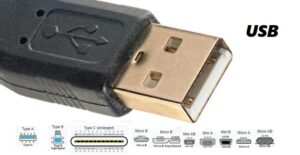
عملکرد پورت USB در سیستمهای صوتی
بر روی پنل این دستگاه دو پورت USB قرار دارد و شما میتوانید فلش را به آن وصل کنید و فایلهای MP3 داخل آن را پخش نمایید و یا اینکه موزیک داخل سی دی صوتی را همراه افکتهایی که برای صدا انتخاب میکنید، ضبط کنید.
کلید Function سیستمهای صوتی جدید LG
کلید Function برای انتخاب ورودیهاست و اگر میخواهید ورودی سیستم صوتی خود را انتخاب کنید و یا تغییر دهید با هر بار فشردن این کلید یکی از ورودیها را مشاهده خواهید کرد.
این گزینهها موارد زیر است:
LG TV: این ورودی برای اتصال تلویزیون به روش بیسیم به سیستم صوتی برای انتقال صدا است.
برای انتقال صدای تلویزیون به سیستم صوتی از این روش لازم است تلویزیون قابلیت LG Sound Sync داشته باشد؛ برای اتصال در منوی صدای تلویزیون گزینهی خروجی صدا و سپس LG Sound Sync/Bluetooth را انتخاب کرده و نام دستگاه صوتی را تایید نمایید تا صدا منتقل شود.
OPTICAL: ورودی اپتیکال برای انتقال صدا از تلویزیون به این سیستم به وسیله کابل اپتیکال است.
ورودی FM همانطور که مشخص است مربوط به رادیو بوده و با اتصال یک آنتن رادیو میتوان شبکههای رادیویی را دریافت نمود. با کلیدهای قبل و بعد نیز میتوان موجهای رادیو را تغییر داد.
ورودی CD برای پخش دیسک صوتی
ورودی USB ۱ و ۲؛ برای پخش موزیک میتوان فلش را متصل نمود و با انتخاب Play موزیکها پخش خواهد شد و با کلیدهای قبل و بعد موزیکها جابهجا میشود.
BT برای اتصال بلوتوث (اتصال موبایل به دستگاه از طریق بلوتوث برای پخش موزیک)؛ پس از اتصال بلوتوث گوشی به این دستگاه، میتوانید موزیک را پخش نمایید.
کلیدهای مربوط به ولوم صدا
عملکرد کلید تنظیم ولوم صدا که بر روی آن VOL نوشته شده است کاملا مشخص بوده و برای کاهش یا افزایش میزان صدا است.
کلید دیگر که مربوط به ولوم صدایی است، MIC/GUITAR است و زمانی که میکروفون و یا گیتار به دستگاه وصل میکنید، با این کلید میتوانید صدای آن را تنظیم کنید.
عملکرد کلیدهای DJ PAD
دستگاه ۳ کلید برای عملکردهای مربوط به DJ دارد و میتوانید از هر سه حالت هم در زمان پخش موزیک و یا در حالت عادی قبل از پخش یا بعد از پخش موزیک استفاده کنید.
این سه گزینه CLUB، DRUM و USER است.
باقی تنظیمات DJ این دستگاه به طور کامل از روی نرمافزار قابل انجام است و در ادامه در مورد آن توضیح خواهیم داد.
کاربرد دکمه VOICE CANCELLER
همانطور که میدانید این دستگاه دارای قابلیت کارائوکه نیز هست و اگر موزیک شما قابلیت کارائوکه داشته باشد و به دستگاه میکروفون وصل کنید، با انتخاب این کلید صدای خواننده حذف شده و میتوانید بر روی موزیک ترانه بخوانید.
کلیدهای KEY CHANGER
زمانی که میکروفون را به دستگاه متصل میکنید، با این دو کلید میتوانید صدا را زیر یا بم کنید.
با کلید سمت راست صدا بمتر شده و با کلید راست زیر میشود.
دکمه VOICE EFFECTS و MIC ECHO
با این کلید میتوانید افکتهای صدایی را در حالتی که میکروفون به دستگاه وصل است انتخاب کنید و با MIC ECHO نیز امکان تعیین میزان اکو در حالت میکروفون وجود دارد.
گزینه SEARCH
کلید Search تعداد فایلها و فولدرهای داخل فلش را نمایش میدهد.
SPECIAL EQ / BASS / BLAST
با این گزینه اکولایزرهای پیش فرض روی دستگاه را برای موزیک انتخاب کنید.
و یا با کلید USER/EQ که در پایین این سلکتور است، به صورت دستی و با کلید چرخشی داخل این سلکتور تنظیمات را به طور دلخواه انجام دهید.
گزینه TWIN
اگر شما سیستم صوتی ال جی دیگری داشته باشید، با این کلید میتوانید این دو را به هم متصل کنید و هر دو دستگاه یک موزیک را پخش کند.
با انتخاب این کلید یک بار گزینه Main و بار بعد گزینه Other را مشاهده میکنید.
اگر میخواهید این دستگاه، دستگاه اصلی باشد گزینه Main را انتخاب کنید و بر روی دستگاه دیگری Other را انتخاب کنید تا این دستگاه اصلی باشد و موزیکی که بر روی دستگاه اصلی انتخاب میکنید، بر روی دستگاه دیگر شما نیز پخش خواهد شد.
روش استفاده از برنامه LG XBOOM
یکی از ویژگیهای بسیار کاربردی در این دستگاهها امکان استفاده از برنامهی LG XBOOM است و با نصب این برنامه بر روی موبایل اندروید و یا IOS خود میتوانید از امکانات بسیار هیجان انگیز آن استفاده نمایید و امکانات بیشتری به نسبت کلیدهای پنل دستگاه در اختیار شما قرار میدهد.
در ادامه روش اتصال و استفاده از آن را برای شما خواهیم گفت.
برای نصب این برنامه میتوانید به App store آن را جستجو کرده و یا از طریق اسکن QR کد داخل دفترچه راهنما، برنامه را نصب کنید.
ابتدا لازم است وارد برنامه شوید.
در قسمت بالای برنامه کلید پاور وجود دارد و با انتخاب آن میتوانید دستگاه را خاموش یا روشن کنید و با روشن کردن آن اتصال به دستگاه را انجام دهید.
در قسمت بلوتوث این امکان وجود دارد که ورودیهای دیگری نیز برای دستگاه صوتی خود انتخاب کنید و در واقع منوی ورودی دستگاه شماست.
در قسمت بعد امکان تنظیم ولوم دستگاه وجود دارد.
پس از آن میتوانید اکولایزرها را تنظیم کنید و در این منو میتوانید به اکولایزرهای بیشتری به نسبت پنل دستگاه دسترسی داشته باشید.
در قسمت بعدی و در قسمت DJ میتوانید انواع گزینههای مربوط به تنظیم DJ و افکتهای متفاوت را انتخاب کنید.
گزینهی بعدی Sample Creator است و از طریق آن میتوانید صدایی را در گوشی رکورد کرده و آن را بر روی دستگاه پخش کنید. با استفاده از گزینهی Karaoke نیز میتوانید ترانهی موزیک را حذف کرده و بر روی آن ترانه بخوانید.
با انتخاب گزینه Lighting Effect میتوانید جلوههای نوری یا همان رقص نور دستگاه را تغییر دهید.
گزینهی بعدی Multi Juke Box است و برای کار با دستگاههای حرفهای DJ و اتصال آن به این سیستم صوتی است.
اگر گزینه Auto Power Management روشن باشد، پس از مدتی که از دستگاه استفاده نکنیم، خاموش خواهد شد.
در قسمت More Product Setting میتوانید تنظیمات آلارم، Sleep Timer و حالت Multi Play Mode برای انتخاب Private یا Party است.
در حالت Private فقط موبایلی که به دستگاه متصل است میتواند بر روی آن موزیک پخش کند اما در حالت Party دو موبایل میتواند همزمان بر روی دستگاه موزیک پخش کند.
از طریق این نرم افزار امکان مشاهده دفترچه راهنمای دستگاه نیز وجود دارد و با انتخاب Owners Manual و روشن کردن لوکیشن میتوانید دفترچه راهنمای انگلیسی دستگاه را مشاهده کنید.